
在移动互联网时代,快速安全地访问个人邮箱成为日常刚需。163邮箱作为国内主流电子邮箱服务商,其手机验证登录功能通过双重认证机制为用户账户筑起防护屏障。下面将全面解析移动端登录的两种核心方式,帮助您高效管理电子邮件往来。
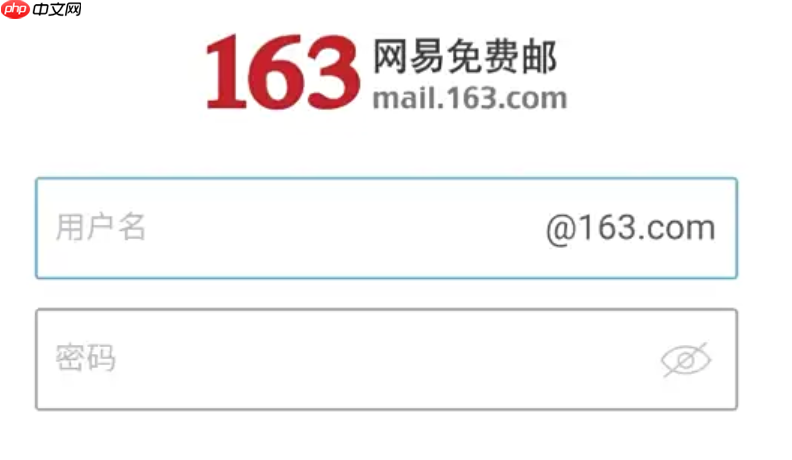
1、通过手机浏览器访问163邮箱移动页面,可以直接输入账号密码进行常规登录。
2、页面提供明显的"扫码登录"选项,用户可使用网易邮箱大师App扫描二维码完成身份认证。
3、在登录界面选择获取短信验证码,输入手机号接收的一次性密码即可进入账户,适用于忘记密码或需要二次验证的情况。
4、移动端网页设计简洁,适配各类智能手机屏幕,操作区域分布合理,便于单手操作。
5、支持触控滑动切换邮件会话列表,点击即可展开阅读内容,整体交互体验流畅自然。
扫码登录操作流程
1、进入163邮箱手机版官网后点击"扫码登录"按钮。
2、打开已安装的网易邮箱大师App,使用其内置的扫一扫功能对准屏幕上的二维码。
3、扫描成功后,在手机端确认登录请求,系统自动完成身份验证并跳转至邮箱主页。
4、该方式无需手动输入密码,提升登录效率的同时增强账户安全性。
5、若二维码过期,页面将自动刷新生成新的识别码,确保操作连续性。
手机短信验证登录步骤
1、在登录页面选择"短信登录"或"获取验证码"选项。
2、输入与163邮箱绑定的手机号码,系统将向该号码发送六位数字验证码。
3、收到短信后,在规定时间内将验证码填入对应输入框。
4、提交验证码后,若信息正确则直接进入邮箱主界面。
5、此方法适用于临时设备登录或密码遗忘场景,降低账号访问门槛。
客户端协同管理功能
1、下载并安装"网易邮箱大师"App,可在同一应用内添加多个不同类型的邮箱账户。
2、通过扫码或手动输入方式将163邮箱绑定至客户端,实现邮件集中收发。
3、App支持推送通知,新邮件到达时即时提醒,避免重要信息遗漏。
4、可在移动端撰写邮件,利用智能拼写检查和格式化工具提升编辑效率。
5、离线状态下也能查看已缓存的邮件内容,网络恢复后自动同步操作记录。
安全防护建议
1、定期更换登录密码,避免使用简单重复的字符组合。
2、开启账户异常登录提醒功能,及时掌握账户动态。
3、谨慎对待邮件中的可疑链接,防止钓鱼攻击。
4、在公共设备登录后务必执行退出操作,清除本地缓存。
5、可通过https://m*.*163*.com/账户安全中心设置二次验证白名单。
以上就是小编为大家带来的163邮箱移动端登录解决方案全解析。从扫码登录到短信验证,再到客户端的深度整合,这些功能共同构建了高效便捷的邮件访问体系。掌握这些技巧将大幅提升您的邮箱使用体验,更多实用教程请持续关注本站更新。