
硬盘检测方法指南
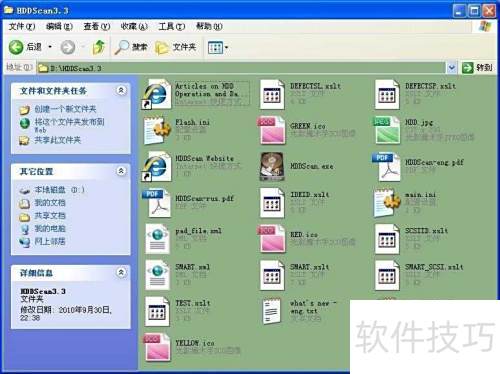
- 下载HDDScan后解压,找到带有硬盘图标的主程序HDDScan.exe,双击运行即可启动软件。
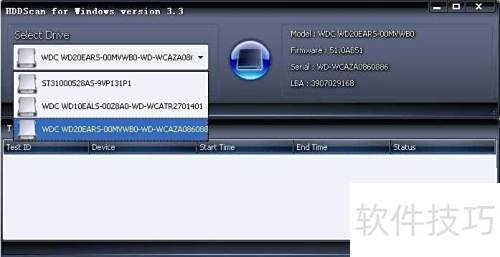
在选中驱动器时,从下拉菜单中选择你需要检查的磁盘,如你正在测试的B WDARS硬盘。
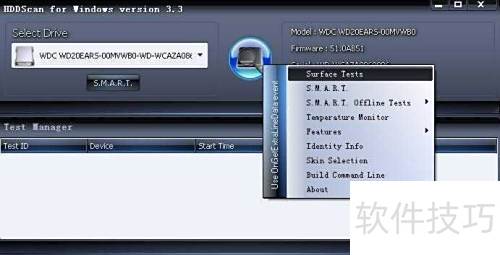
- 将鼠标移至中间的硬盘图标,单击左键,从弹出菜单中选择Surface Tests进行详细检测。
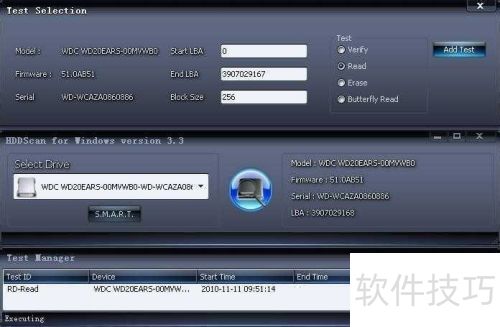
在执行扫描任务时,您可以自由选择进行校验、读取或擦除操作,并只需扫描一次,默认情况下选择了读取选项。点击“添加测试”按钮后,系统将自动开始进行全面的扫描工作。
- 双击测试管理器任务窗口中Test ID下方的WDC WD20EARS测试项,即可打开详细的检测界面。
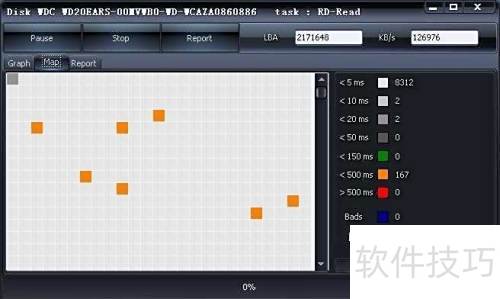
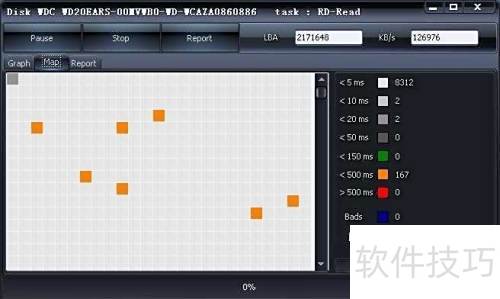
点击Map按钮可以直观查看硬盘扇区扫描情况,包括扫描位置、速度及各区域耗时等信息。特别关注>S和Bads两项,Bads代表坏道,如果数量超过两个,建议尽快申请保修服务。而>S区域可能存在读取延迟,可能是潜在坏道或即将恶化的区域,需引起重视并及时备份重要数据。
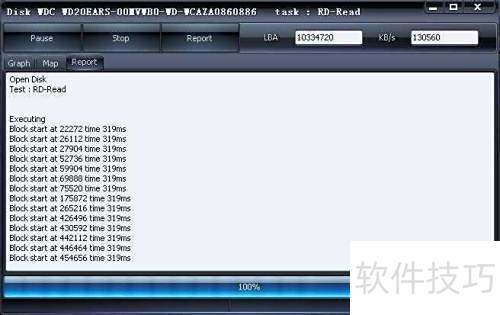
当硬盘出现故障时,尤其是只有坏道存在的情况下,厂商通常要求用户提交软件检测报告,以进行保修处理并快速响应给代理商。 HDDScan的扫描结果可用于有效凭证。 完成扫描后,可以使用Ctrl键配合PrtScreen键,复制屏幕画面,并将图像粘贴到画图程序或Word文档中保存。这样,信息既完整又易于查阅和管理,确保后续提交与存档的方便性和有效性。
- Report窗口能显示坏道的具体位置,可直接复制并保存为记事本文件。
在不同容量的硬盘上进行完全扫描所需的时间不一:B大约需要时,B则需时,而B则需要时。这项操作不仅能帮助代理和制造商更快地识别并解决设备问题,还能显著提升保修处理的效率。